如何在OpenCode中使用CodeSome的Claude订阅?一文快速搞定你的OpenCode配置!
前置要求:
- 通过https://v2.codesome.cn/ 注册你的codesome账号,联系主理人https://x.com/oops073111 有机会获得10美元体验券!
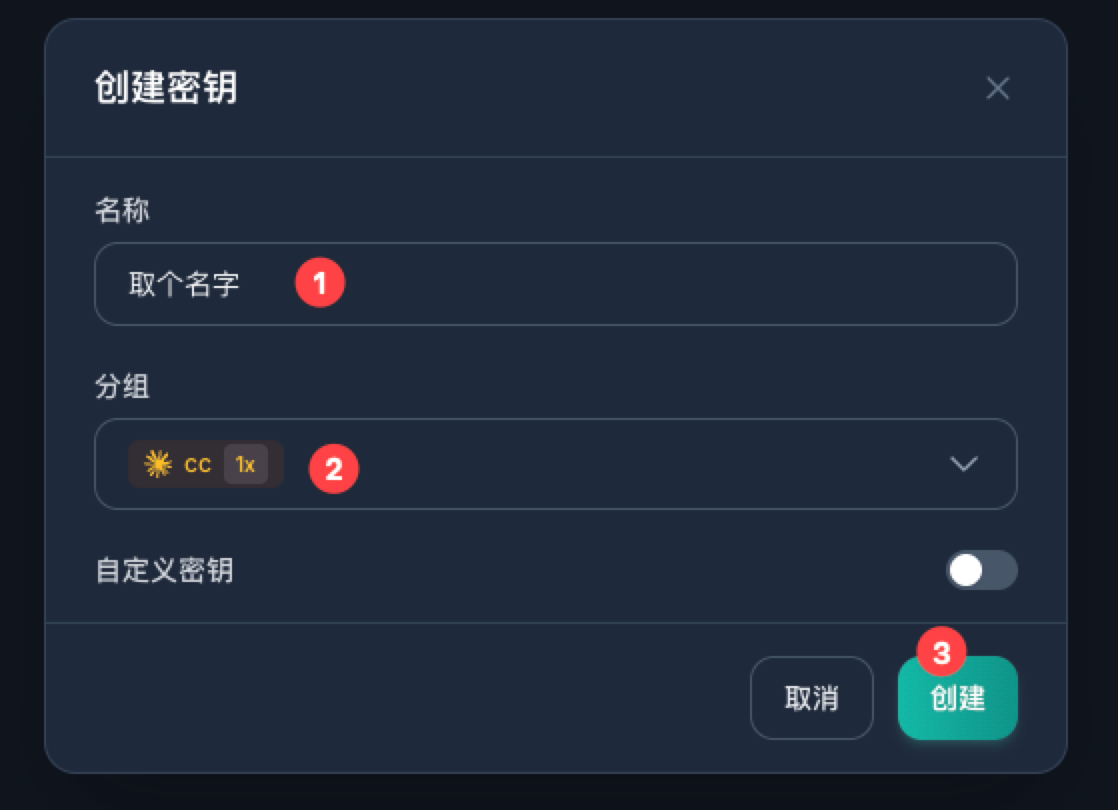
- 在CodeSome平台中获取API KEY,如下图所示

一、新建OpenCode配置文件
配置文件位置:
- Linux/Mac:
~/.config/opencode/opencode.jsonc - Windows:
%APPDATA%\opencode\opencode.jsonc
⚠️:jsonc文件是可带有注释的json格式,这样方便后续配置文件的维护与AI的操作,所以这里默认用opencode.jsonc 作为配置文件
二、 修改配置文件
这里我们以官方的自定义Provider为例来配置CodeSome为供应商,你可以直接将以下配置拷贝到你的配置文件中,其中"apiKey": 一行内的{env:CODESOME_CLAUDE_API_KEY}你可以通过环境变量设置到当前终端,或者直接写死在配置文件中~
json
{
  "$schema": "https://opencode.ai/config.json",
  "provider": {
    "codesome": {
      "npm": "@ai-sdk/anthropic",
      "name": "codesome",
      "options": {
        "baseURL": "https://v2.codesome.cn/v1",
        "apiKey": "{env:CODESOME_CLAUDE_API_KEY}"
      },
      "models": {
        "claude-sonnet-4-5-20250929": {
          "name": "Claude Sonnet 4.5"
        },
        "claude-opus-4-5-20251101": {
          "name": "Claude Opus 4.5"
        },
        "claude-haiku-4-5-20251001": {
          "name": "Claude Haiku 4.5"
        }
      }
    }
  }
}
三、 重启OpenCode
⚠️:最好先新建一个终端,保证环境变量刷新 随后进入最后的步骤
- 在输入框输入/models,进入模型选择界面
- 在Search框输入codesome快速筛查模型

- 如图即可选择之前的三个模型其中的一个
然后就可以愉快使用 Claude 的模型进行Vibe Coding咯!!! 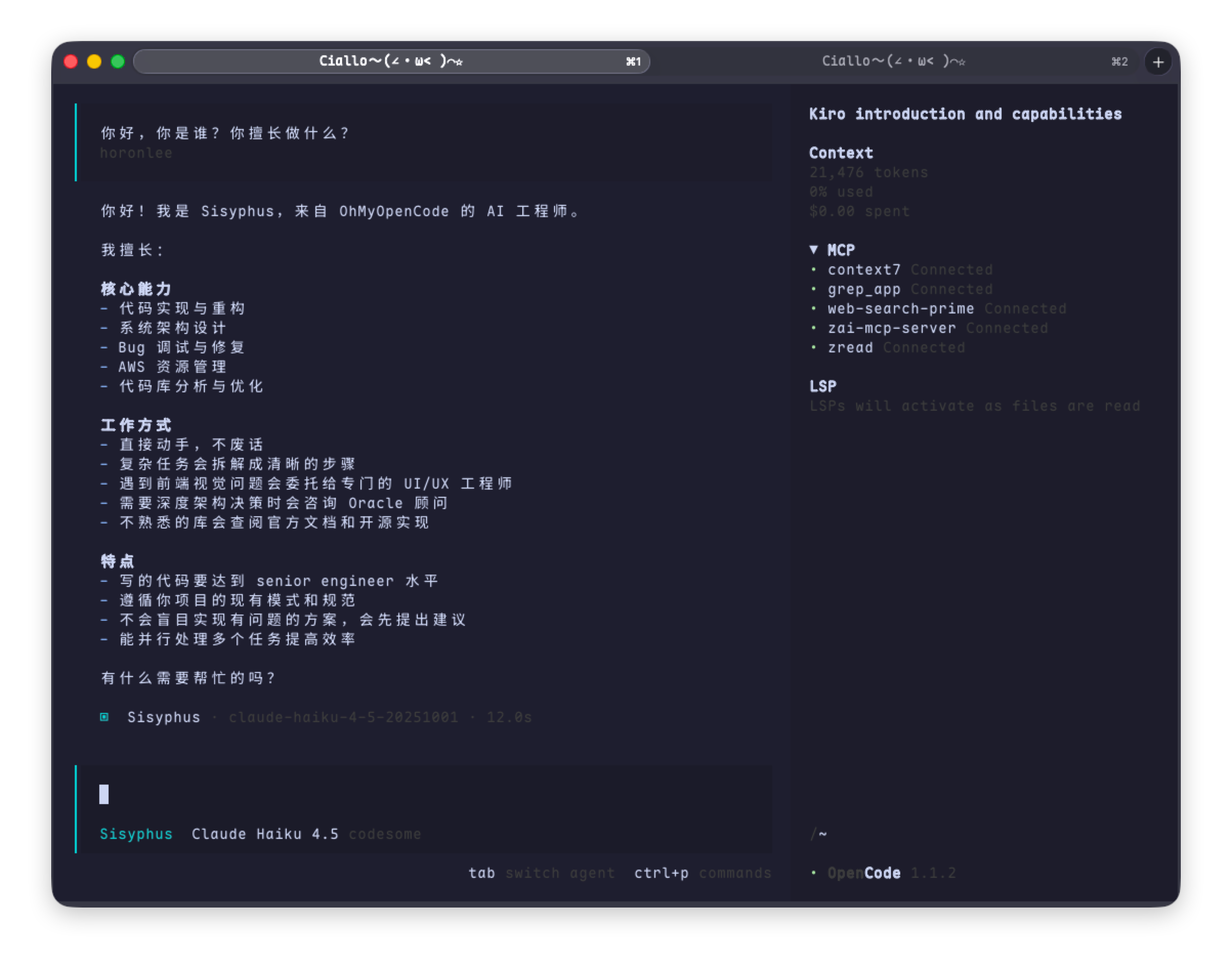 可能大家注意到了“Sisyphus”、“OhMyOpenCode”等词汇,这是因为我为OpenCode安装了Oh-My-OpenCode插件导致的,以后我会继续以CodeSome为例来介绍如何在OpenCode中使用Oh-My-OpenCode插件搭配第三方API来高效编码~


❯ ./discuss 留言与讨论